Angular 18’in kurulumuna başlamadan önce, Angular ile ilgili temel bilgi ve ön hazırlık yazılarını okumak gerçekten faydalı olacaktır.
SPA (Single Page Application) Nedir? SPA SEO uyumlu mu? SPA’nın Avantajları ve Dezavantajları
JavaScript: Geçmişi, Günümüzdeki Yeri ve Geleceği
Typescript nedir? JavaScript ile TypeScript arasında fark nedir?
Angular’a Başlamadan Önce Bilmeniz Gereken 12 Temel Kavram
Angular Geliştiricileri İçin En Uygun 5 IDE Ve Editör
Angular kurmadan önce ilk Node.JS (NPM beraberinde geliyor.) kuracağız. Node.JS V22 buradan indirebilirsiniz.
Şimdi adım adım Node.JS’i kuralım.
İndirdiğimiz dosyayı çift tıklayıp kuruluma geçiyoruz.
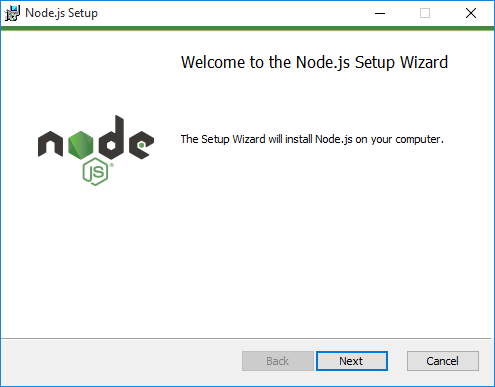
Next‘e tıklayarak devam ediyoruz.
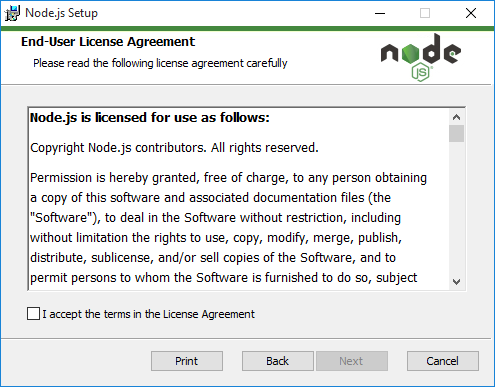
“I accept the terms in the License Agreement” lisans sözleşmesini işaretleyip Next diyoruz
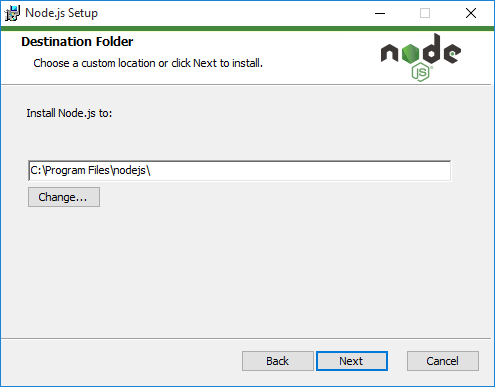
Node.js’i farklı bir klasöre veya sürücüye kurmak istiyorsanız buradan kurulum yolunu seçebilirsiniz. Ben varsayılan ayarı değiştirmeden “Next” diyorum.
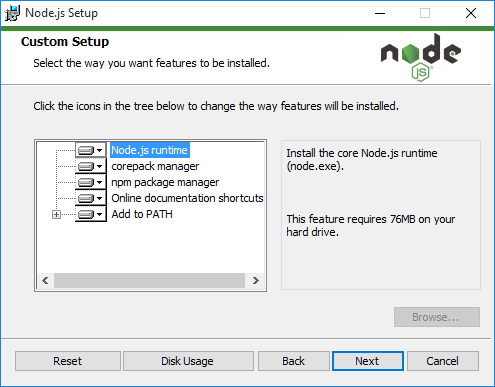
Node.js ile birlikte paketlerin kurulmasını istediğim için seçenekleri değiştirmiyorum; tüm paketler yüklenecek. Özellikle NPM‘i Angular kurarken ve ileride kullanacağız. “Next“e tıklayıp devam ediyoruz.
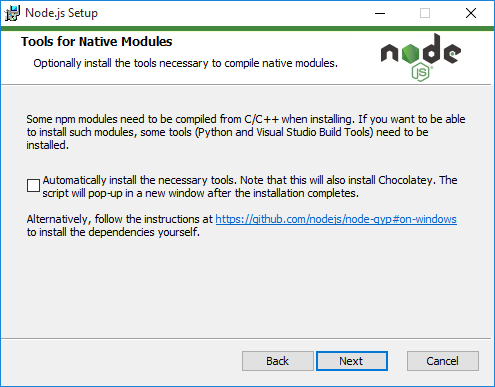
Chocolatey paket yöneticisini kurmak isterseniz kutucuğu işaretleyip “Next”e tıklayın. Bunu kurmak zorunlu değil. Ben direk “Next” diyorum.
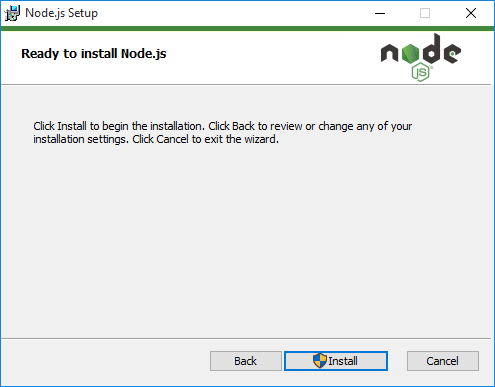
“Install” butonuna tıklayarak kurulumu başlatıyoruz.
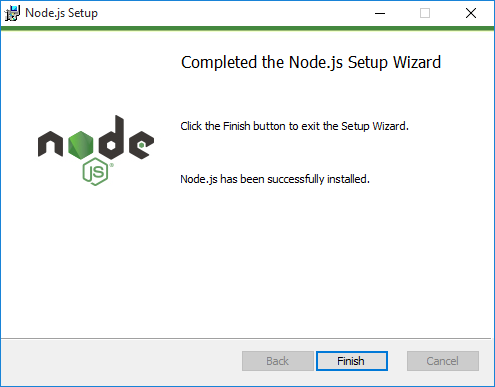
Kurulumu tamamlamak için “Finish” butonuna tıklıyoruz. Node.js başarıyla kuruldu. Şimdi, kurulumun düzgün yapıldığından emin olmak için test edelim.
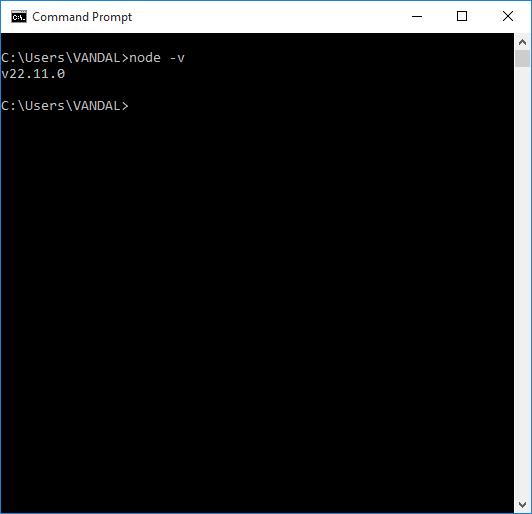
Komut Satırı’nı açarak node -v yazıp Enter tuşuna basıyoruz. Biz Node.js 22 sürümünü kurduğumuz için v22.11.0 çıktısını alıyoruz.
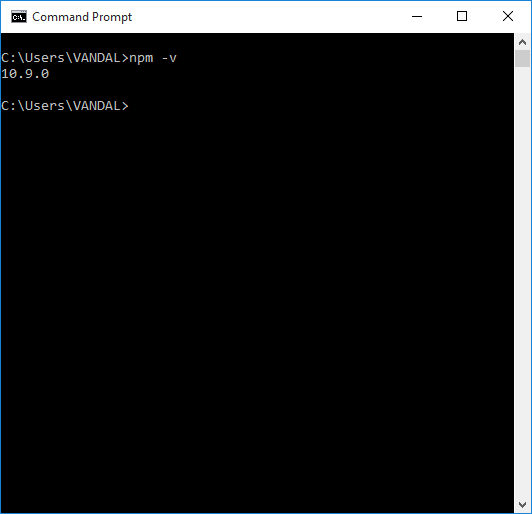
Komut satırına tekrar npm -v yazarak Enter tuşuna basıyoruz. Eğer sonuç 10.9.0 olarak görünüyorsa, npm başarıyla kurulmuş demektir.
Şimdi Angular’a geçelim.
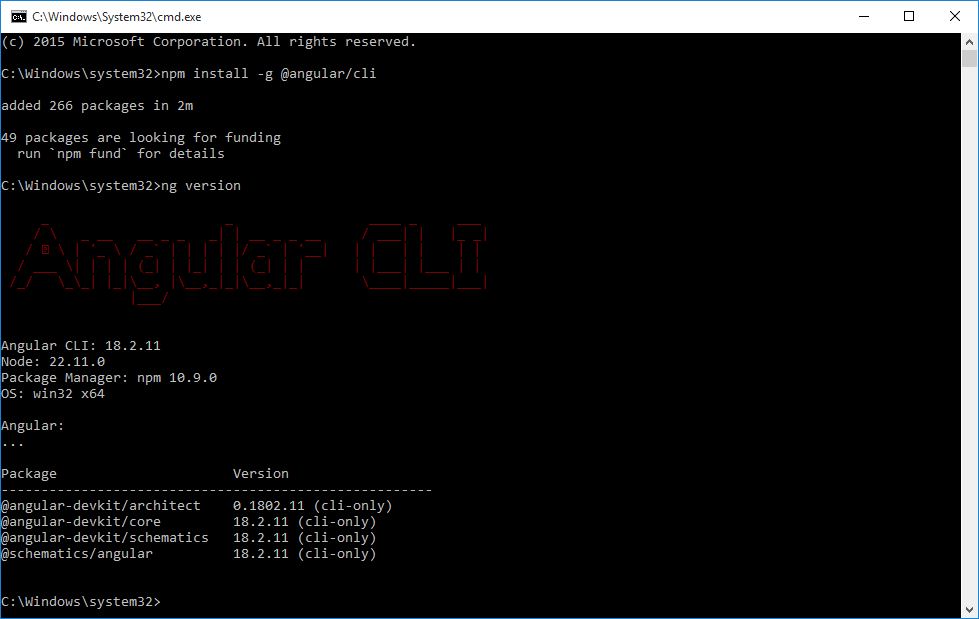
Komut satırına npm install -g @angular/cli yazarak Enter’a basıyoruz.
Kurulum hata vermeden tamamlandığında, Angular CLI’nin doğru şekilde yüklendiğini doğrulamak için komut satırına ng version yazarak Enter’a basıyoruz. Eğer aşağıdaki gibi Angular sürüm bilgilerini içeren bir görüntü alıyorsanız, Angular başarıyla kurulmuş demektir.
Bir sonraki yazımızda, Angular’a Giriş: Standalone Proje Oluşturma konusuna giriş yaptık.
Angular 19, 19.112024 tarihi ile kullanıma sunuldu. Yukarda belirtilen komutu kullandığınızda V19 kurulmuş olacaktır.